Tu primera generación en cinco minutos
Haz estos pasos en orden después de registrarte y verás prosa escrita por IA lo antes posible.
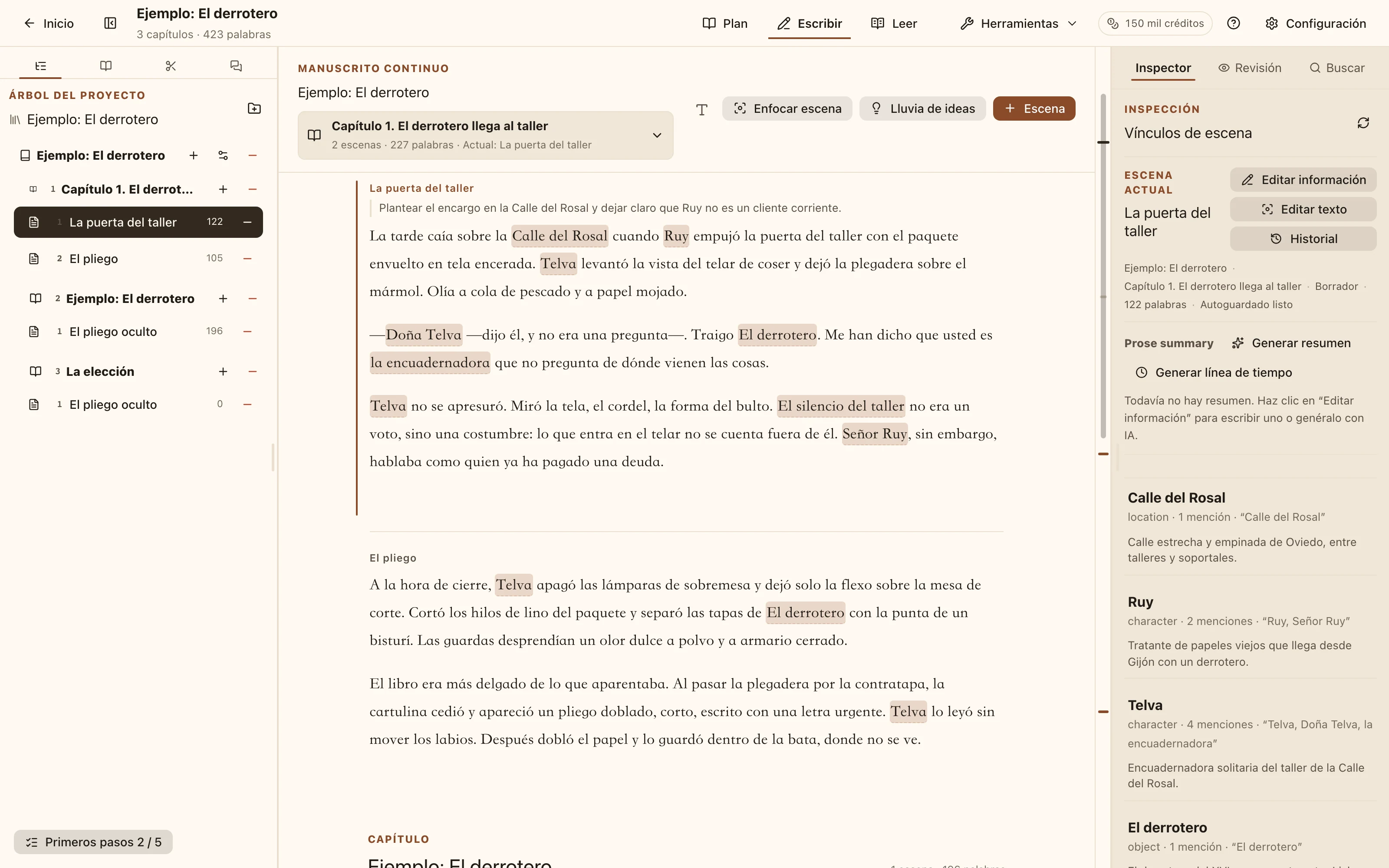
Interfaz del espacio de trabajo Hay una lista de comprobación de primeros pasos en el panel principal (en el espacio de trabajo es el botón pequeño de abajo a la izquierda; haz clic para abrirla). Estos son sus pasos. Puedes ocultarla en cualquier momento sin perder el progreso.
Una vez completados los cinco primeros, la lista cambia a un segundo grupo de tres, sobre cómo mantener ordenada una historia de varios hilos: escribe una línea del desenlace, enlaza dos entradas de codex y ejecuta una comprobación de coherencia.
1. Crea un proyecto
Haz clic en «Crear tu primer proyecto» en el panel principal. El nombre es el único campo obligatorio; todo lo demás se puede cambiar después.
Hay dos campos que vale la pena rellenar ahora: en «Después de crearlo», elige Planificar primero con IA (la opción predeterminada), que te sitúa en el modo Plan; y escribe una línea o dos en «Descripción»: se convierte en contexto para la IA y se precarga en el cuadro de instrucciones al abrir «Generar plan» en el siguiente paso, para que no tengas que escribirlo dos veces.
Un proyecto es una obra y puede contener varios libros. Al crear un proyecto se añade automáticamente un libro con el mismo nombre, pero no un capítulo ni una escena; ese paso es tuyo o de la IA.
2. La IA ya está activada (no hace falta clave)
Este paso empieza completado — ve directamente al paso 3 si quieres.
NovelKnow aloja los modelos. Al registrarte, se añaden 150.000 puntos a tu cuenta, válidos durante 14 días. El selector de proveedor de cada diálogo de generación ya está en «NovelKnow» con un modelo elegido, así que una cuenta recién creada puede pulsar «Generar» sin cambiar nada. Cada ejecución cobra puntos al coste de origen y el diálogo muestra lo que queda.
Si prefieres usar tu propia clave
Tu propia clave API no consume puntos. Abre ⚙ → Proveedores de IA → Nuevo proveedor.
La parte superior del formulario tiene ajustes predefinidos para los de siempre (DeepSeek, OpenRouter, OpenAI, Kimi, Qwen, SiliconFlow, Ollama local). Un clic rellena el endpoint y un modelo predeterminado; solo tienes que añadir tu clave. Hay un enlace de registro junto al campo.
Pulsa primero «Probar conexión»; si se carga la lista de modelos, significa que funciona. Después, «Guardar proveedor».
Las claves se guardan cifradas en tu cuenta y solo se muestran enmascaradas.
Si un proveedor no es accesible desde donde está desplegado esto, expande «Proxy de salida» en la parte inferior del mismo diálogo. Esa dirección se resuelve desde el servidor de despliegue, no desde tu propia máquina.
3. Haz que la IA esboce algunos capítulos
Un proyecto nuevo se abre en el modo Plan. Haz clic en «Generar plan con IA» y describe la historia en una o dos frases.
La IA produce primero un esqueleto de capítulos; lo ajustas y después expandes cada capítulo en escenas.
Nada se aplica a tu proyecto hasta que haces clic en «Aplicar al proyecto». Regenera tantas veces como quieras — no hay efectos secundarios.
4. Añade tu primera entrada de codex
Cambia el panel izquierdo a Codex y haz clic en el + de la parte superior izquierda (al pasar el ratón dice «Nuevo Codex»).
Cambia el nombre del marcador de posición «Nueva entrada» por un nombre real (por ejemplo, un personaje), añade una descripción y pulsa Guardar; el paso solo cuenta cuando tiene un nombre. El nombre de la entrada se convierte automáticamente en un alias, de modo que cuando escribas ese nombre en el manuscrito se resalta y se incorpora al contexto de la IA; no hay que configurar nada más.
Si el personaje utiliza otros nombres, añádelos como alias en la pestaña Ajustes.
5. Escribe un poco y deja que la IA continúe
Cambia al modo Escribir. Si aún no hay ningún capítulo, «Crear primer capítulo» crea el capítulo y su primera escena a la vez.
Coloca el cursor en el texto y aparecerá flotando un botón «Generar»; selecciona un pasaje y obtienes reescribir / ampliar / acortar / describir.
Si la escena ya tiene un beat del plan, el campo «Beat de escena» del diálogo aparece rellenado, sin tener que volver a escribirlo. El manuscrito continuo también etiqueta cada escena y muestra el beat encima de cualquier escena que aún no hayas escrito.
Cuando termina, obtienes conservar / regenerar / descartar. Descartar restaura el pasaje exactamente como estaba, así que experimentar no te cuesta nada.
El mismo lugar muestra «esta generación usó N elementos de contexto»; expándelo para ver exactamente qué entradas de codex y escenas circundantes se incluyeron. Cuando la IA escriba algo mal, mira aquí primero.
Siguiente
- Enséñale tu voz: Herramientas → Perfiles de estilo; extrae una guía de estilo a partir de prosa de referencia.
- Decide cómo se desarrollará un pasaje antes de escribirlo: marca «Dibujar un plan de escritura primero» en el diálogo de generación para obtener tres enfoques alternativos.
- ¿Demasiadas opciones? La sección avanzada del diálogo de generación está plegada por defecto y rara vez la necesitas.