Votre première génération en cinq minutes
Faites ces étapes dans l’ordre après votre inscription et vous verrez de la prose écrite par l’IA le plus vite possible.
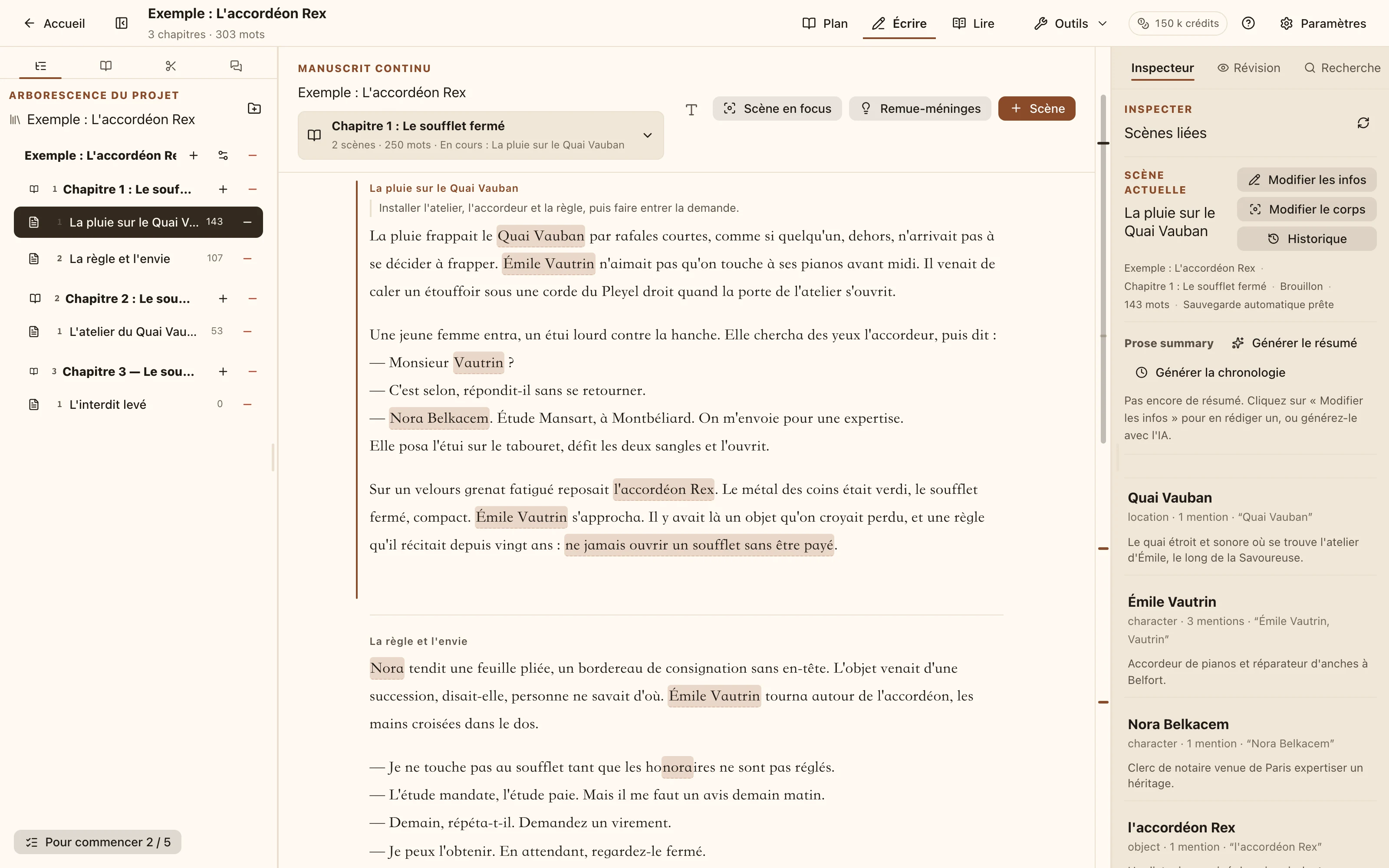
Interface de l’espace de travail Il y a une liste de démarrage sur le tableau de bord (dans l’espace de travail, c’est le petit bouton en bas à gauche — cliquez pour l’ouvrir). Voici ses étapes. Vous pouvez la masquer à tout moment sans perdre votre progression.
Une fois les cinq premières terminées, la liste passe à une deuxième série de trois étapes, pour garder une histoire à plusieurs fils bien cohérente : écrivez une ligne sur le dénouement, reliez deux entrées du codex, lancez une vérification de cohérence.
1. Créer un projet
Cliquez sur « Créer votre premier projet » dans le tableau de bord. Un nom est le seul champ obligatoire ; tout le reste peut être modifié plus tard.
Deux champs méritent d’être remplis maintenant : sous « Après la création », choisissez Planifier d’abord avec l’IA (l’option par défaut), ce qui vous place en mode Plan ; puis écrivez une ligne ou deux dans « Description » — cela devient la toile de fond pour l’IA, et ce texte est prérempli dans la zone d’instructions quand vous ouvrez « Générer un plan » à l’étape suivante, donc vous ne le tapez jamais deux fois.
Un projet correspond à une œuvre, et il peut contenir plusieurs livres. Créer un projet ajoute automatiquement un livre du même nom, mais pas de chapitre ni de scène — cette étape est la vôtre, ou celle de l’IA.
2. L’IA est déjà activée (aucune clé nécessaire)
Cette étape est déjà faite — vous pouvez passer directement à l’étape 3.
NovelKnow héberge les modèles. L’inscription place 150 000 points sur votre compte, valables 14 jours. Le sélecteur de fournisseur de chaque fenêtre de génération est déjà réglé sur « NovelKnow » avec un modèle choisi, donc un tout nouveau compte peut cliquer sur Générer sans rien changer. Chaque exécution débite des points au coût du fournisseur, et la fenêtre indique ce qui reste.
Si vous préférez utiliser votre propre clé
Votre propre clé API ne consomme pas de points. Ouvrez ⚙ → Fournisseurs d’IA → Nouveau fournisseur.
Le haut du formulaire propose des préréglages pour les fournisseurs habituels (DeepSeek, OpenRouter, OpenAI, Kimi, Qwen, SiliconFlow, Ollama local). Un clic remplit l’endpoint et un modèle par défaut — il ne vous reste qu’à ajouter votre clé. Un lien d’inscription se trouve à côté du champ.
Cliquez d’abord sur « Tester la connexion » ; récupérer la liste des modèles signifie que cela fonctionne. Puis « Enregistrer le fournisseur ».
Les clés sont stockées chiffrées sur votre compte et ne sont affichées que masquées.
Si un fournisseur est injoignable depuis l’endroit où l’application est déployée, dépliez « Proxy sortant » en bas de la même fenêtre. Cette adresse est résolue depuis le serveur de déploiement, pas depuis votre propre machine.
3. Demandez à l’IA d’esquisser quelques chapitres
Un nouveau projet s’ouvre en mode Plan. Cliquez sur « Générer un plan par l’IA » et décrivez l’histoire en une phrase ou deux.
L’IA produit d’abord un squelette de chapitres ; vous l’ajustez, puis développez chaque chapitre en scènes.
Rien ne touche à votre projet tant que vous n’avez pas cliqué sur « Appliquer au projet ». Régénérez autant que vous le souhaitez — il n’y a aucun effet de bord.
4. Ajoutez votre première entrée de codex
Basculez le panneau de gauche sur Codex et cliquez sur le + en haut à gauche (l’infobulle au survol indique « Nouveau Codex »).
Renommez l’entrée provisoire « Nouvelle entrée » en un vrai nom (par exemple, un personnage), ajoutez une description, puis cliquez sur « Enregistrer » — l’étape n’est validée qu’une fois qu’elle a un nom. Le nom de l’entrée devient automatiquement un alias, donc quand vous écrivez ce nom dans le manuscrit, il est surligné et intégré au contexte de l’IA — rien de plus à configurer.
Si le personnage porte d’autres noms, ajoutez-les comme alias dans l’onglet Réglages.
5. Écrivez un peu, puis laissez l’IA continuer
Passez en mode Écriture. S’il n’y a pas encore de chapitre, « Créer le premier chapitre » crée le chapitre et sa première scène en une seule fois.
Placez le curseur dans le texte et un bouton « Générer » apparaît ; sélectionnez un passage et vous obtenez réécrire / développer / raccourcir / décrire.
Si la scène a déjà un moment clé issu de votre plan, le champ « Moment clé de la scène » de la fenêtre arrive prérempli — pas besoin de le ressaisir. Le manuscrit continu étiquette également chaque scène et affiche le moment clé au-dessus de toute scène que vous n’avez pas encore écrite.
Quand la génération se termine, vous obtenez conserver / régénérer / rejeter. Rejeter restaure le passage exactement comme il était, donc expérimenter ne vous coûte rien.
Le même endroit affiche « cette génération a utilisé N éléments de contexte » — dépliez-le pour voir exactement quelles entrées du codex et quelles scènes environnantes ont été incluses. Quand l’IA écrit quelque chose d’incorrect, regardez d’abord ici.
Ensuite
- Apprenez-lui votre voix : Outils → Profils de style, extrayez un guide de style à partir d’un texte de référence.
- Décidez du déroulement d’un passage avant de l’écrire : cochez « Établir d’abord un plan d’écriture » dans la fenêtre de génération pour obtenir trois pistes possibles.
- Trop d’options ? La section avancée de la fenêtre de génération est repliée par défaut et vous en avez rarement besoin.