Sua primeira geração em cinco minutos
Faça estas etapas em ordem depois de se inscrever e você verá prosa escrita por IA o mais rápido possível.
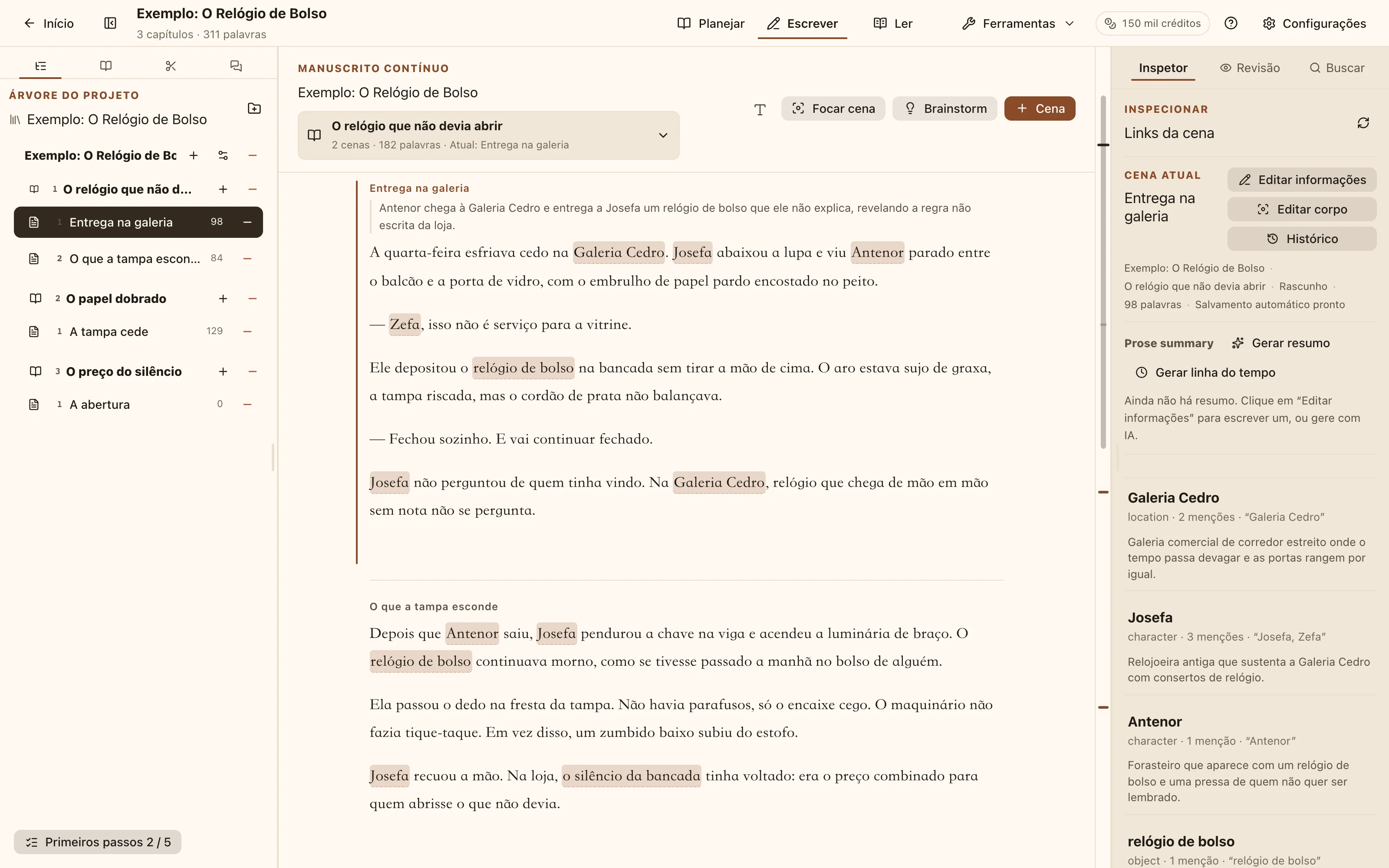
Interface do espaço de trabalho Há um checklist de primeiros passos no painel (na área de trabalho, é o pequeno botão no canto inferior esquerdo — clique para abri-lo). Estas são as etapas. Você pode ocultá-lo a qualquer momento sem perder o progresso.
Quando as cinco primeiras forem concluídas, o checklist muda para um segundo conjunto de três, sobre como manter uma história com várias tramas em ordem: escreva uma linha do desfecho, conecte dois verbetes do Codex e execute uma verificação de consistência.
1. Crie um projeto
Clique em "Criar seu primeiro projeto" no painel. O nome é o único campo obrigatório; todo o resto pode ser alterado depois.
Vale a pena preencher dois campos agora: em "Depois de criado", escolha Planejar com IA primeiro (o padrão), o que coloca você no modo Planejar; e escreva uma ou duas linhas em "Descrição" — elas se tornam contexto para a IA e são preenchidas automaticamente na caixa de instruções quando você abrir Gerar plano na próxima etapa, para você nunca digitar duas vezes.
Um projeto é uma obra e pode conter vários livros. Criar um projeto adiciona automaticamente um livro com o mesmo nome, mas não um capítulo ou uma cena — essa etapa é sua, ou da IA.
2. A IA já está ativa (sem chave necessária)
Esta etapa já começa concluída — pule direto para a etapa 3 se quiser.
A NovelKnow hospeda os modelos. Ao se inscrever, você recebe 150.000 pontos na conta, válidos por 14 dias. O seletor de provedor em cada diálogo de geração já vem em "NovelKnow" com um modelo escolhido, então uma conta recém-criada pode clicar em Gerar sem alterar nada. Cada execução cobra pontos pelo custo do provedor, e o diálogo mostra quanto resta.
Se você preferir usar sua própria chave
Sua própria chave de API não consome pontos. Abra ⚙ → Provedores de IA → Novo provedor.
O topo do formulário tem predefinições para os suspeitos de sempre (DeepSeek, OpenRouter, OpenAI, Kimi, Qwen, SiliconFlow, Ollama local). Um clique preenche o endpoint e um modelo padrão — você só adiciona sua chave. Há um link de inscrição ao lado do campo.
Clique em "Testar conexão" primeiro; carregar uma lista de modelos significa que está funcionando. Depois, "Salvar provedor".
As chaves são armazenadas criptografadas em sua conta e sempre exibidas mascaradas.
Se um provedor estiver inacessível a partir de onde isto está implantado, expanda "Proxy de saída" na parte inferior do mesmo diálogo. Esse endereço é resolvido a partir do servidor de implantação, não da sua própria máquina.
3. Peça à IA para esboçar alguns capítulos
Um novo projeto começa no modo Planejar. Clique em "Gerar plano com IA" e descreva a história em uma ou duas frases.
A IA produz primeiro um esqueleto de capítulos; você ajusta e depois expande cada capítulo em cenas.
Nada é alterado no seu projeto até você clicar em "Aplicar ao projeto". Regenere quantas vezes quiser — não há efeitos colaterais.
4. Adicione seu primeiro verbete do Codex
Mude o painel esquerdo para Codex e clique no + no canto superior esquerdo (aparece "Novo Codex" ao passar o mouse).
Renomeie o marcador "Nova entrada" para um nome real (por exemplo, um personagem), adicione uma descrição e clique em Salvar — a etapa só conta quando tem um nome. O nome do verbete automaticamente se torna um alias, então, quando você escreve esse nome no manuscrito, ele é destacado e incluído no contexto da IA — nada extra para configurar.
Se o personagem tiver outros nomes, adicione-os como aliases na aba Configurações.
5. Escreva um pouco e deixe a IA continuar
Mude para o modo Escrever. Se ainda não houver um capítulo, "Criar primeiro capítulo" cria o capítulo e a primeira cena juntos.
Coloque o cursor no texto e um botão "Gerar" aparece flutuando; selecione um trecho e você terá reescrever / expandir / encurtar / descrever.
Se a cena já tem uma batida do seu plano, o campo "Batida da cena" do diálogo chega preenchido — sem redigitar. O manuscrito contínuo também rotula cada cena e mostra a batida acima de qualquer cena que você ainda não escreveu.
Quando termina, você vê manter / regenerar / descartar. Descartar restaura o trecho exatamente como estava, então experimentar não custa nada.
O mesmo local mostra "esta geração usou N itens de contexto" — expanda para ver exatamente quais verbetes do Codex e cenas ao redor foram incluídos. Quando a IA escrever algo errado, olhe aqui primeiro.
A seguir
- Ensine a ela a sua voz: Ferramentas → Perfis de estilo, extraia um guia de estilo de uma prosa de referência.
- Decida como um trecho vai seguir antes de escrevê-lo: marque "Desenhar um plano de escrita primeiro" no diálogo de geração para receber três abordagens alternativas.
- Muitas opções? A seção avançada do diálogo de geração fica recolhida por padrão e você raramente precisa dela.