Ваша первая генерация за пять минут
Выполните эти шаги по порядку после регистрации — и быстрее всего увидите текст, написанный ИИ.
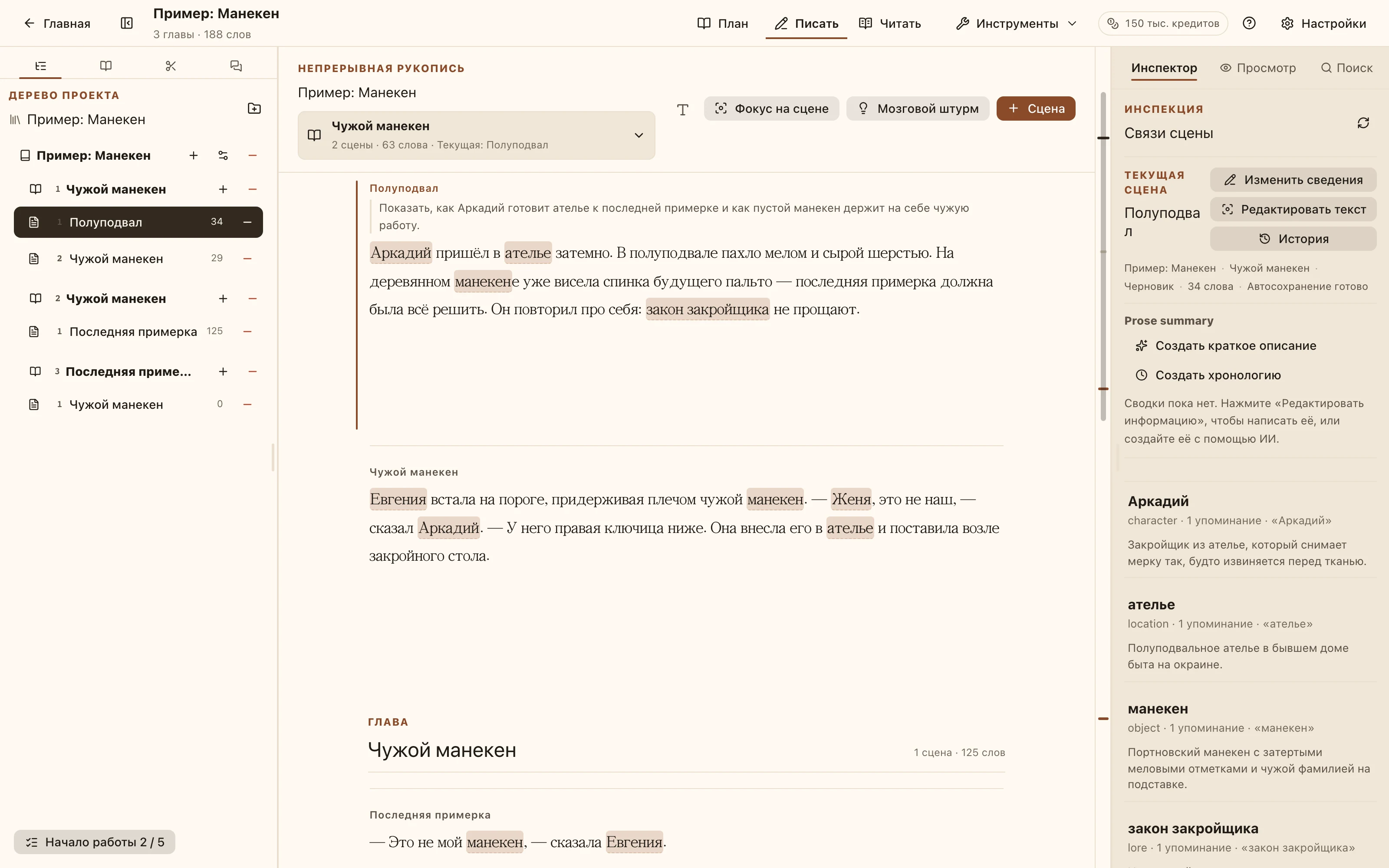
Интерфейс рабочего пространства На дашборде есть чек-лист для начала работы (в рабочем пространстве это маленькая кнопка в нижнем левом углу — нажмите, чтобы открыть его). Это его шаги. Вы можете скрыть его в любой момент, не теряя прогресс.
Как только первые пять будут выполнены, чек-лист переключится на второй набор из трёх шагов — о том, как не запутаться в истории с несколькими сюжетными линиями: напишите одну строку о финале, свяжите две записи кодекса, запустите проверку согласованности.
1. Создайте проект
Нажмите «Создать свой первый проект» на дашборде. Имя — единственное обязательное поле; всё остальное можно изменить позже.
Два поля стоит заполнить сразу: в блоке «После создания» выберите Сначала план с ИИ (по умолчанию) — это переведёт вас в режим плана; и напишите строку-другую в «Описание» — оно станет фоном для ИИ и будет заранее подставлено в поле инструкции, когда вы откроете «Сгенерировать план» на следующем шаге, так что вам не придётся вводить его дважды.
Проект — это одно произведение, и он может содержать несколько книг. При создании проекта автоматически добавляется одна книга с тем же именем, но не глава или сцена — этот шаг за вами или за ИИ.
2. ИИ уже включён (ключ не нужен)
Этот шаг уже выполнен с самого начала — если хотите, сразу переходите к шагу 3.
NovelKnow размещает модели у себя. При регистрации на ваш счёт начисляется 150 000 баллов; они действуют 14 дней. В каждом диалоге генерации переключатель провайдера уже стоит на «NovelKnow» с выбранной моделью, так что новый аккаунт может сразу нажать «Сгенерировать», ничего не меняя. Каждый запуск списывает баллы по стоимости вышестоящего провайдера, а в диалоге показано, сколько осталось.
Если вы предпочитаете использовать собственный ключ
Ваш собственный API-ключ не тратит баллы. Откройте ⚙ → Провайдеры ИИ → Новый провайдер.
В верхней части формы есть пресеты для самых популярных вариантов (DeepSeek, OpenRouter, OpenAI, Kimi, Qwen, SiliconFlow, локальный Ollama). Один клик подставляет эндпоинт и модель по умолчанию — вам остаётся добавить только ключ. Рядом с полем есть ссылка для регистрации.
Сначала нажмите «Проверить соединение»; если подтянулся список моделей, всё работает. Затем «Сохранить провайдера».
Ключи хранятся в зашифрованном виде в вашей учётной записи и показываются только в маскированном виде.
Если провайдер недоступен с того места, где это развёрнуто, раскройте «Исходящий прокси» внизу того же диалога. Этот адрес определяется на сервере развёртывания, а не на вашей машине.
3. Попросите ИИ набросать главы
Новый проект открывается в режиме плана. Нажмите «Сгенерировать план с ИИ» и опишите историю одним-двумя предложениями.
Сначала ИИ создаёт скелет глав; вы его корректируете, а затем разворачиваете каждую главу в сцены.
Ничто не затрагивает ваш проект, пока вы не нажмёте «Применить к проекту». Перегенерируйте сколько угодно — побочных эффектов нет.
4. Добавьте первую запись в кодекс
Переключите левую панель на «Кодекс» и нажмите + в левом верхнем углу (при наведении появляется надпись «Новая запись кодекса»).
Переименуйте заглушку «Новая запись» в настоящее имя (например, персонажа), добавьте описание и нажмите «Сохранить» — шаг засчитывается только после того, как у записи появилось имя. Имя записи автоматически становится алиасом, поэтому когда вы напишете это имя в рукописи, оно будет подсвечено и включено в контекст ИИ — ничего дополнительно настраивать не нужно.
Если у персонажа есть другие имена, добавьте их как алиасы на вкладке «Настройки».
5. Напишите немного, а затем позвольте ИИ продолжить
Переключитесь в режим написания. Если главы ещё нет, «Создать первую главу» создаст и главу, и её первую сцену вместе.
Поставьте курсор в текст — и появится всплывающая кнопка «Сгенерировать»; выделите отрывок — и получите варианты «переписать / расширить / сократить / описать».
Если у сцены уже есть такт из вашего плана, поле «Такт сцены» в диалоге будет заполнено заранее — не нужно вводить заново. Непрерывная рукопись также подписывает каждую сцену и показывает такт над любой сценой, которую вы ещё не написали.
Когда генерация закончится, вы получите оставить / перегенерировать / отбросить. «Отбросить» восстанавливает отрывок ровно в том виде, как было, так что эксперименты ничего не стоят.
Там же показано «в этой генерации использовано N элементов контекста» — разверните, чтобы увидеть, какие именно записи кодекса и окружающие сцены были включены. Если ИИ написал что-то не то, сначала загляните сюда.
Дальше
- Научите ИИ вашему голосу: Инструменты → Стилевые профили — извлеките стилевой гайд из эталонной прозы.
- Решите, как пойдёт отрывок, до его написания: отметьте «Сначала составить план написания» в диалоге генерации, чтобы получить три альтернативных подхода.
- Слишком много опций? Расширенный раздел диалога генерации по умолчанию свёрнут, и он редко вам нужен.