五分鐘完成你的第一次生成
註冊後按照順序完成這些步驟,你就能最快看到 AI 寫出的文字。
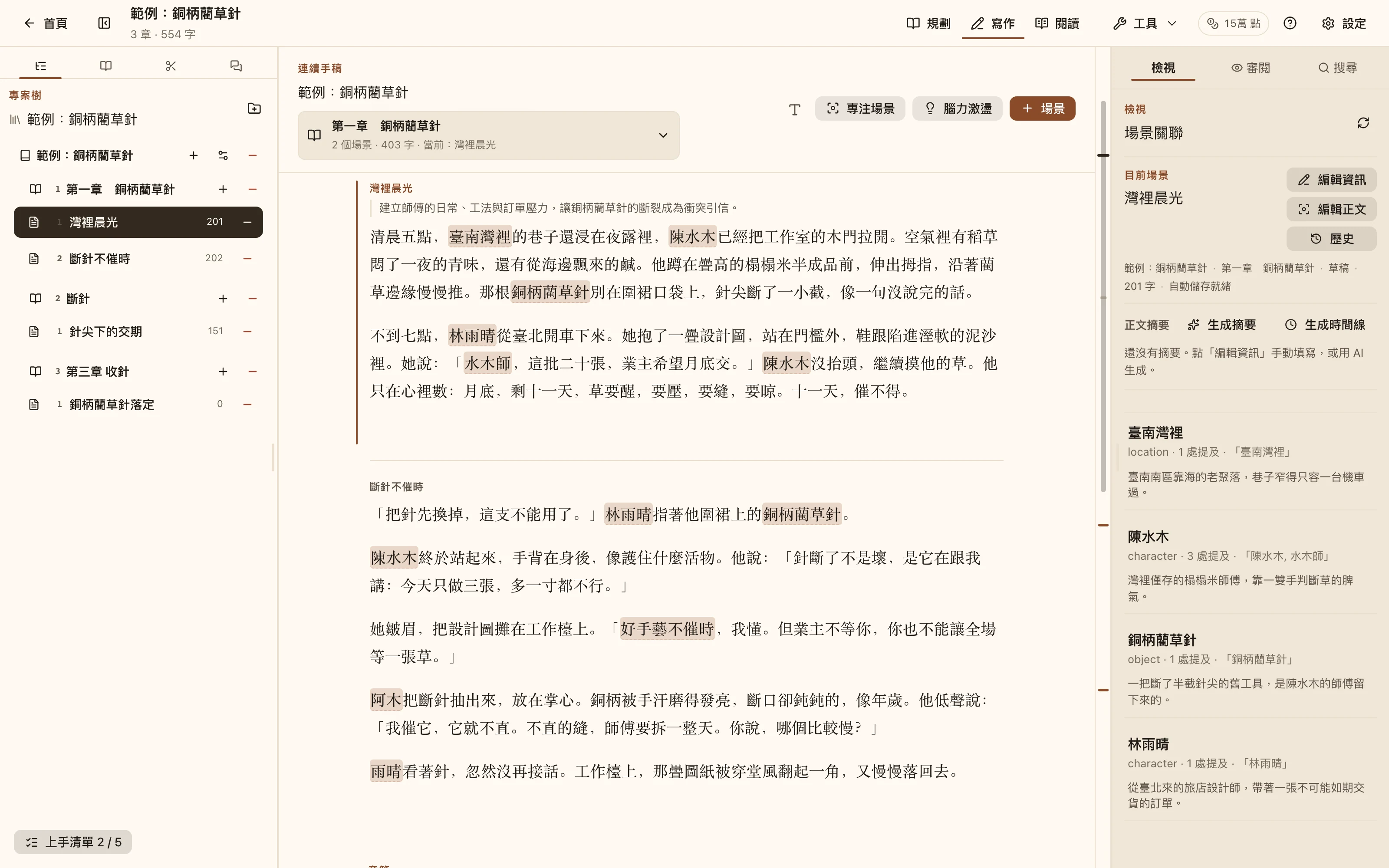
工作區介面 儀表板上有入門檢查清單(在工作區中,它是左下角的小按鈕——按一下即可開啟)。以下就是這些步驟。你可以隨時隱藏它,進度不會消失。
前五項完成後,檢查清單會切換成第二組三個項目,關於保持多線故事不亂:寫一行結局、連結兩個 Codex 條目、執行一致性檢查。
1. 建立專案
在儀表板上按一下「建立你的第一個專案」。名稱是唯一必填欄位;其他所有內容之後都可以變更。
有兩個欄位值得現在就填:在「建立之後」底下選擇先使用 AI 規劃(預設值),這會帶你進入規劃模式;並在「描述」中寫一兩行——它會成為 AI 的背景資料,而且當你在下一步開啟「產生計畫」時,會預先填入指示框,所以你永遠不用重打。
專案就是一部作品,而且可以容納好幾本書。建立專案時會自動新增一本同名的書,但不會新增章節或場景——那一步由你來做,或交給 AI。
2. AI 已經開啟(不需要金鑰)
這個步驟一開始就是完成狀態——如果你想的話,可以直接跳到步驟 3。
NovelKnow 代管模型。註冊後你的帳戶會獲得 150,000 點,效期 14 天。 每個生成對話框中的供應商選取器已經停在「NovelKnow」,並選好了一個模型, 所以全新帳戶不需要更改任何東西,就可以直接按下「產生」。每次執行會依上游成本扣除點數,對話框也會顯示剩餘點數。
如果你比較想用自己的金鑰
使用你自己的 API 金鑰不會花費點數。開啟 ⚙ → AI 供應商 → 新增供應商。
表單頂端有常見服務的預設選項(DeepSeek、OpenRouter、OpenAI、Kimi、Qwen、SiliconFlow、本機 Ollama)。按一下就會填入端點和預設模型——你只需要加上自己的金鑰。欄位旁邊有註冊連結。
先按一下「測試連線」;能擷取模型清單就代表可以用。然後按「儲存供應商」。
金鑰會以加密方式存放在你的帳戶下,而且只會以遮罩方式顯示。
如果某個供應商從部署位置無法連上,請展開同一個對話框底部的「對外代理」。該位址會從部署伺服器解析,而不是從你自己的電腦。
3. 讓 AI 擬定一些章節大綱
新專案會進入規劃模式。按一下「AI 產生計畫」,並用一兩句話描述你的故事。
AI 會先生成章節骨架;你可以調整它,然後把每個章節展開成場景。
在你按下「套用到專案」之前,不會對專案有任何更動。你可以隨意重新生成——沒有任何副作用。
4. 新增你的第一個 Codex 條目
把左側面板切換到 Codex,然後按一下左上角的 +(懸停時會顯示「新增 Codex」)。
把預設的「新條目」改成真實名稱(例如角色名),新增描述,然後按下儲存——只有當條目有名稱時,這個步驟才會計入。條目名稱會自動變成別名,所以當你在手稿中寫到那個名字時,它會被標示出來,並納入 AI 的上下文——不需要額外設定。
如果角色有其他名字,請在「設定」分頁中將那些名字新增為別名。
5. 先寫一點,再讓 AI 接著寫
切換到撰寫模式。如果還沒有章節,「建立第一個章節」會同時建立章節和它的第一個場景。
把游標放到文字中,就會浮現「產生」按鈕;選取一段文字,則會出現重寫 / 擴寫 / 縮短 / 描述。
如果場景已經有計畫中的節拍,對話框的「場景節拍」欄位會自動帶入——不用重打。連續手稿也會為每個場景加上標籤,並在你尚未撰寫的任何場景上方顯示節拍。
完成後,你會看到保留 / 重新生成 / 捨棄。捨棄會讓段落精確恢復成原本的內容,所以嘗試不用付出任何代價。
同一個地方會顯示「這次生成使用了 N 個上下文項目」——展開它就能看到究竟納入了哪些 Codex 條目和周圍場景。當 AI 寫錯東西時,先看這裡。
下一步
- 教它你的文風:工具 → 風格設定檔,從參考文字中擷取風格指南。
- 在動筆前先決定段落走向:在生成對話框中勾選「先擬定寫作計畫」,可取得三種替代方案。
- 選項太多?生成對話框的進階區塊預設是收合的,你很少需要用到它。