五分钟跑通第一次生成
注册之后按这个顺序做,最快看到 AI 写出的正文。
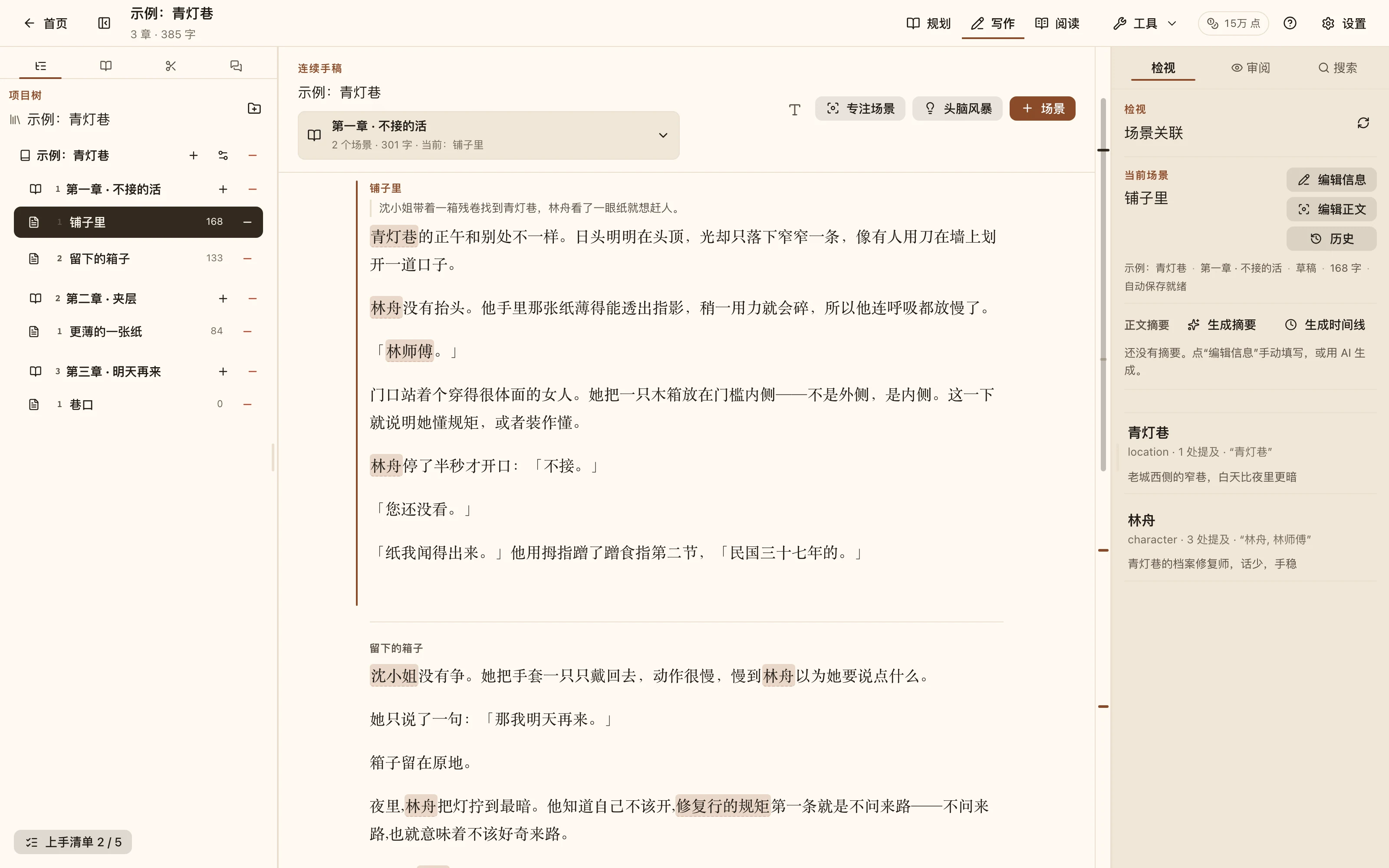
工作区界面 工作台上有一份上手清单(工作区里是左下角那枚小按钮,点一下展开),下面这几步就是它的内容。清单可以随时收起,收起不会丢进度。
前五步走完之后,清单会换成第二阶段的三步 —— 那三步讲的是怎么用这个工具管住一个多线故事:写一句终局、把两条设定连起来、跑一次一致性检查。
1. 创建项目
在工作台点「创建第一个项目」。必填的只有名字,其余都可以之后再改。
两个字段值得当场填:「建好之后」选先让 AI 做规划(默认),进去就落在规划模式;「描述」写一两句这本书讲什么 —— 它会作为背景进入 AI 上下文,而且下一步打开「AI 生成规划」时会自动预填进指令框,不用再打一遍。
一个项目是一部作品,里面可以放多本书。新建项目会自动带一本同名的书,但不会自动建章节和场景 —— 这一步交给你或者 AI。
2. AI 已经就绪(不用配密钥)
这一步默认就是完成的,可以直接跳到第 3 步。
模型由 NovelKnow 托管,注册就送 150,000 点,14 天内有效。生成弹窗里的「服务商」默认停在 「NovelKnow 提供」,模型也已经选好 —— 新账号第一次打开生成弹窗,什么都不用改就能点生成。 每次生成会按上游真实成本从点数里扣,弹窗上就写着剩余多少。
想用自己的密钥
用自己的 API 密钥不消耗点数额度。点右上角的 ⚙ →「AI 服务商」→「新建服务商」。
表单最上面有一排常见服务商的预设(DeepSeek、OpenRouter、OpenAI、Kimi、通义千问、 SiliconFlow、本地 Ollama)。点一下预设,接口地址和默认模型就填好了,你只需要贴上 自己的 API 密钥。密钥旁边有申请链接。
贴完密钥先点「测试连接」,能取到模型列表就说明通了。然后点「保存服务商」。
密钥是加密存在你的账号下的,界面上永远只显示掩码。
如果你在国内访问境外服务商不通,展开同一个弹窗底部的「出站代理」。注意那个地址是 从部署服务器解析的,不是从你自己的电脑。
3. 让 AI 生成章节大纲
新项目会直接落在「规划」模式。点「AI 生成规划」,用一两句话描述你想要的故事走向,比如「民国背景,主角是个替人修复旧档案的手艺人,第一章要交代他为什么不肯碰某一类卷宗」。
AI 会先给出章节骨架,你可以逐章调整,再让它展开每章的场景。
整个过程不会碰你的项目,直到你点「应用到项目」。不满意就重新生成,没有副作用。
4. 添加第一个设定
左栏切到 Codex,点左上角的 +(悬停显示「新增 Codex」)。
把默认的「新条目」改成真名字(比如「林舟」),再填描述,然后点「保存」——填了名字这一步才算数。条目名会自动成为一条别名,所以你在正文里写到「林舟」时它会自动高亮,并且在生成时自动进入 AI 的上下文 —— 不需要额外做什么。
如果角色还有别的叫法(「阿舟」「林总」),在「设置」标签页里补成别名,效果一样。
5. 写一段,让 AI 接着写
切到「写作」模式。如果还没有章节,点「创建第一章」,它会同时建好第一个场景。
把光标放进正文,会浮出一个「生成」按钮;选中一段文字,则会浮出「改写 / 扩写 / 缩写 / 描写」。
如果这一场在规划里已经有节拍,生成弹窗的「场景节拍」会自动带上它,不用重打。连续手稿里每个场景上方也会显示场景名,还没落笔的那些会一并显示节拍。
生成结束后,正文下方会出现三个选择:采纳 / 重生成 / 丢弃。丢弃会把这段还原成生成前的样子,所以尽管试。
同一个地方还会显示「本次生成用到 N 项设定与上下文」,点开就能看到这次到底读了哪些 Codex 条目和前后文 —— 如果 AI 写偏了,先看这里。
接下来
- 想让 AI 学你的笔法:工具菜单 →「风格档案」,从一篇参考原文提取风格说明书。
- 想在动笔前先定这一段怎么写:生成弹窗里勾「先抽写作方案」,AI 会给三张不同的展开方案让你挑。
- 觉得选项太多:生成弹窗里的「高级选项」默认是折叠的,日常用不到。