Deine erste Generierung in fünf Minuten
Führe diese Schritte nach der Anmeldung in dieser Reihenfolge aus, und du bekommst am schnellsten KI-geschriebene Prosa zu sehen.
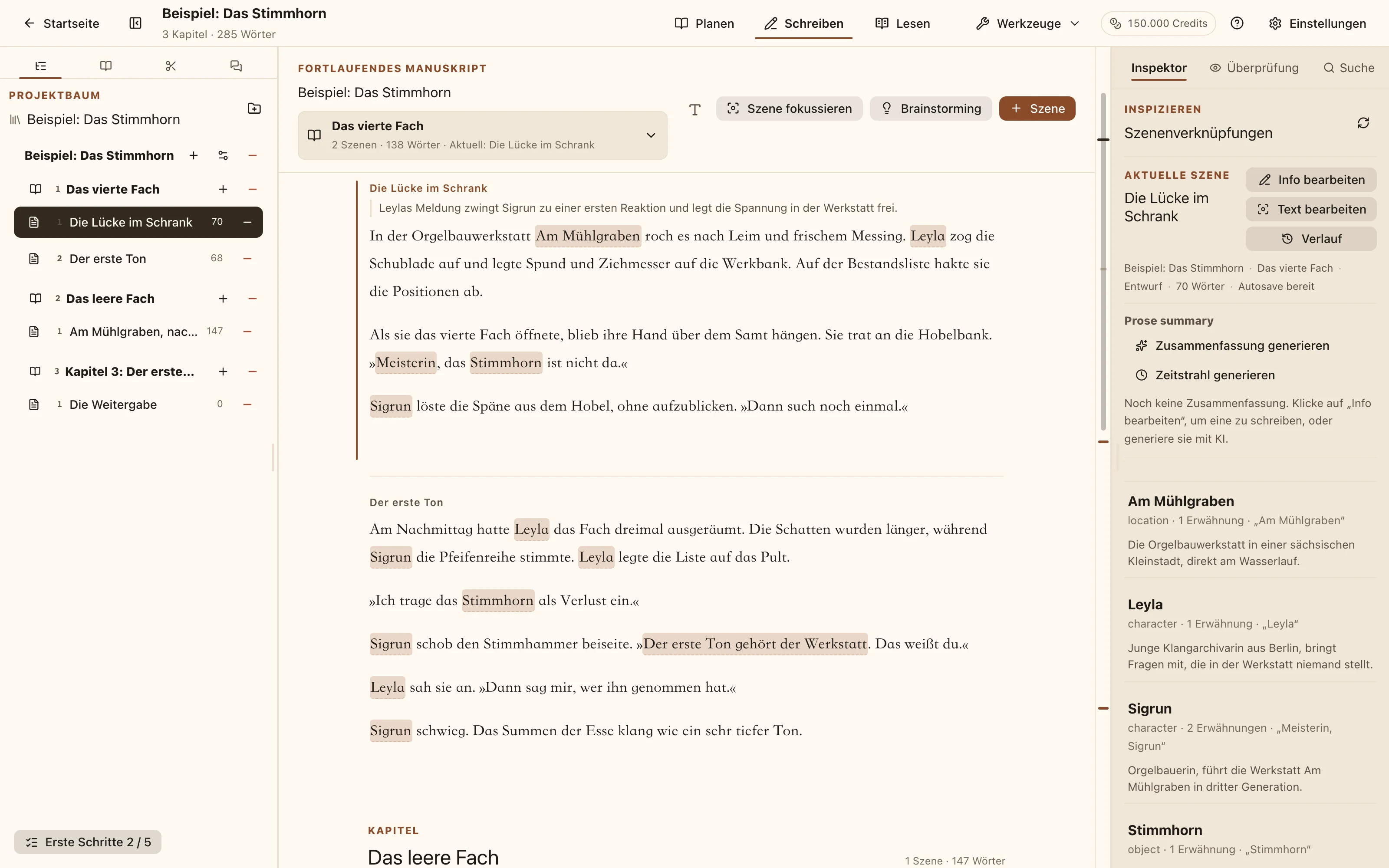
Arbeitsbereich-Oberfläche Auf dem Dashboard gibt es eine Erste-Schritte-Checkliste (im Arbeitsbereich ist sie der kleine Button unten links – klicke ihn an, um sie zu öffnen). Das sind ihre Schritte. Du kannst sie jederzeit ausblenden, ohne den Fortschritt zu verlieren.
Sobald die ersten fünf erledigt sind, wechselt die Checkliste zu einem zweiten Dreierset, bei dem es darum geht, eine mehrsträngige Geschichte sauber zu halten: Schreib eine Zeile zum Ende, verknüpfe zwei Codex-Einträge, führe eine Konsistenzprüfung durch.
1. Erstelle ein Projekt
Klicke auf dem Dashboard auf „Erstelle dein erstes Projekt“. Der Name ist das einzige Pflichtfeld; alles andere kannst du später ändern.
Zwei Felder solltest du jetzt ausfüllen: Wähle unter „Nach dem Erstellen“ die Option Zuerst mit KI planen (die Standardeinstellung), damit du im Plan-Modus landest; und schreib ein oder zwei Zeilen in „Beschreibung“ – sie werden zum Hintergrundwissen für die KI und in das Anweisungsfeld vorausgefüllt, wenn du im nächsten Schritt „Plan generieren“ öffnest, damit du sie nie zweimal eintippen musst.
Ein Projekt ist ein Werk und kann mehrere Bücher enthalten. Beim Anlegen eines Projekts wird automatisch ein Buch mit demselben Namen angelegt, aber kein Kapitel und keine Szene – dieser Schritt liegt bei dir oder bei der KI.
2. KI ist bereits aktiv (kein Schlüssel nötig)
Dieser Schritt beginnt als erledigt – du kannst direkt zu Schritt 3 springen, wenn du möchtest.
NovelKnow hostet die Modelle. Bei der Anmeldung erhältst du 150.000 Punkte auf deinem Konto, gültig für 14 Tage. Die Anbieterauswahl in jedem Generierungsdialog steht bereits auf „NovelKnow“ mit einem ausgewählten Modell, sodass ein brandneues Konto einfach auf „Generieren“ klicken kann, ohne etwas zu ändern. Jeder Lauf verbraucht Punkte in Höhe der Kosten des Anbieters, und der Dialog zeigt an, was übrig ist.
Wenn du lieber deinen eigenen API-Schlüssel verwenden möchtest
Dein eigener API-Schlüssel verbraucht keine Punkte. Öffne ⚙ → KI-Anbieter → Neuer Anbieter.
Oben im Formular findest du Vorlagen für die üblichen Verdächtigen (DeepSeek, OpenRouter, OpenAI, Kimi, Qwen, SiliconFlow, lokales Ollama). Ein Klick füllt den Endpunkt und ein Standardmodell aus – du musst nur noch deinen Schlüssel eintragen. Neben dem Feld gibt es einen Registrierungslink.
Klicke zuerst auf „Verbindung testen“ – wenn eine Modellliste geladen wird, funktioniert die Verbindung. Klicke anschließend auf „Anbieter speichern“.
Schlüssel werden verschlüsselt unter deinem Konto gespeichert und immer nur maskiert angezeigt.
Wenn ein Anbieter von dem Server, auf dem dies bereitgestellt ist, nicht erreichbar ist, klappe unten im selben Dialog „Ausgehender Proxy“ auf. Diese Adresse wird vom Bereitstellungsserver aufgelöst, nicht von deinem eigenen Rechner.
3. Lass die KI einige Kapitel skizzieren
Ein neues Projekt startet im Plan-Modus. Klicke auf „KI-Plan generieren“ und beschreibe die Geschichte in ein oder zwei Sätzen.
Die KI erstellt zuerst ein Kapitelgerüst; du passt es an und baust anschließend jedes Kapitel zu Szenen aus.
Nichts wird an deinem Projekt verändert, bis du auf „Auf Projekt anwenden“ klickst. Generiere so oft neu, wie du möchtest – es gibt keine Nebenwirkungen.
4. Füge deinen ersten Codex-Eintrag hinzu
Schalte das linke Bedienfeld auf Codex um und klicke oben links auf das + (beim Darüberfahren steht dort „Neuer Codex“).
Benenne den Platzhalter „Neuer Eintrag“ in einen echten Namen um (zum Beispiel eine Figur), füge eine Beschreibung hinzu und klicke auf „Speichern“ – der Schritt zählt erst, sobald er einen Namen hat. Der Eintragsname wird automatisch zu einem Alias, sodass der Name beim Schreiben im Manuskript hervorgehoben und in den KI-Kontext aufgenommen wird – du musst nichts weiter einstellen.
Wenn die Figur noch andere Namen verwendet, füge sie im Tab „Einstellungen“ als Aliasse hinzu.
5. Schreib ein wenig und lass die KI weitermachen
Schalte in den Schreibmodus. Wenn es noch kein Kapitel gibt, legt „Erstes Kapitel erstellen“ das Kapitel und seine erste Szene gemeinsam an.
Setze den Cursor in den Text, dann schwebt ein „Generieren“-Button auf; wählst du eine Passage aus, bekommst du Umschreiben / Erweitern / Kürzen / Beschreiben.
Wenn die Szene bereits einen Beat aus deinem Plan hat, erscheint das Feld „Szenen-Beat“ im Dialog bereits ausgefüllt – du musst nichts neu eintippen. Das fortlaufende Manuskript beschriftet außerdem jede Szene und zeigt den Beat über jeder noch nicht geschriebenen Szene an.
Wenn die Generierung abgeschlossen ist, hast du die Optionen Behalten / Neu generieren / Verwerfen. „Verwerfen“ stellt die Passage exakt so wieder her, wie sie war – Experimentieren kostet dich also nichts.
An derselben Stelle wird angezeigt: „Diese Generierung hat N Kontextelemente verwendet“ – klappe die Anzeige auf, um genau zu sehen, welche Codex-Einträge und umgebenden Szenen einbezogen wurden. Wenn die KI etwas falsch schreibt, schau zuerst hier nach.
Nächste Schritte
- Bring ihm deine Stimme bei: Tools → Stilprofile, extrahiere einen Stil-Leitfaden aus Referenzprosa.
- Lege vor dem Schreiben fest, wie eine Passage verlaufen soll: Setze im Generierungsdialog den Haken bei „Zuerst einen Schreibplan erstellen“, um drei alternative Ansätze zu erhalten.
- Zu viele Optionen? Der erweiterte Bereich des Generierungsdialogs ist standardmäßig eingeklappt, und du brauchst ihn nur selten.