AIによる本文生成とプロット作成
AI活用の2つの主な流れ:先にプロットを立てるか、そのまま書くか。
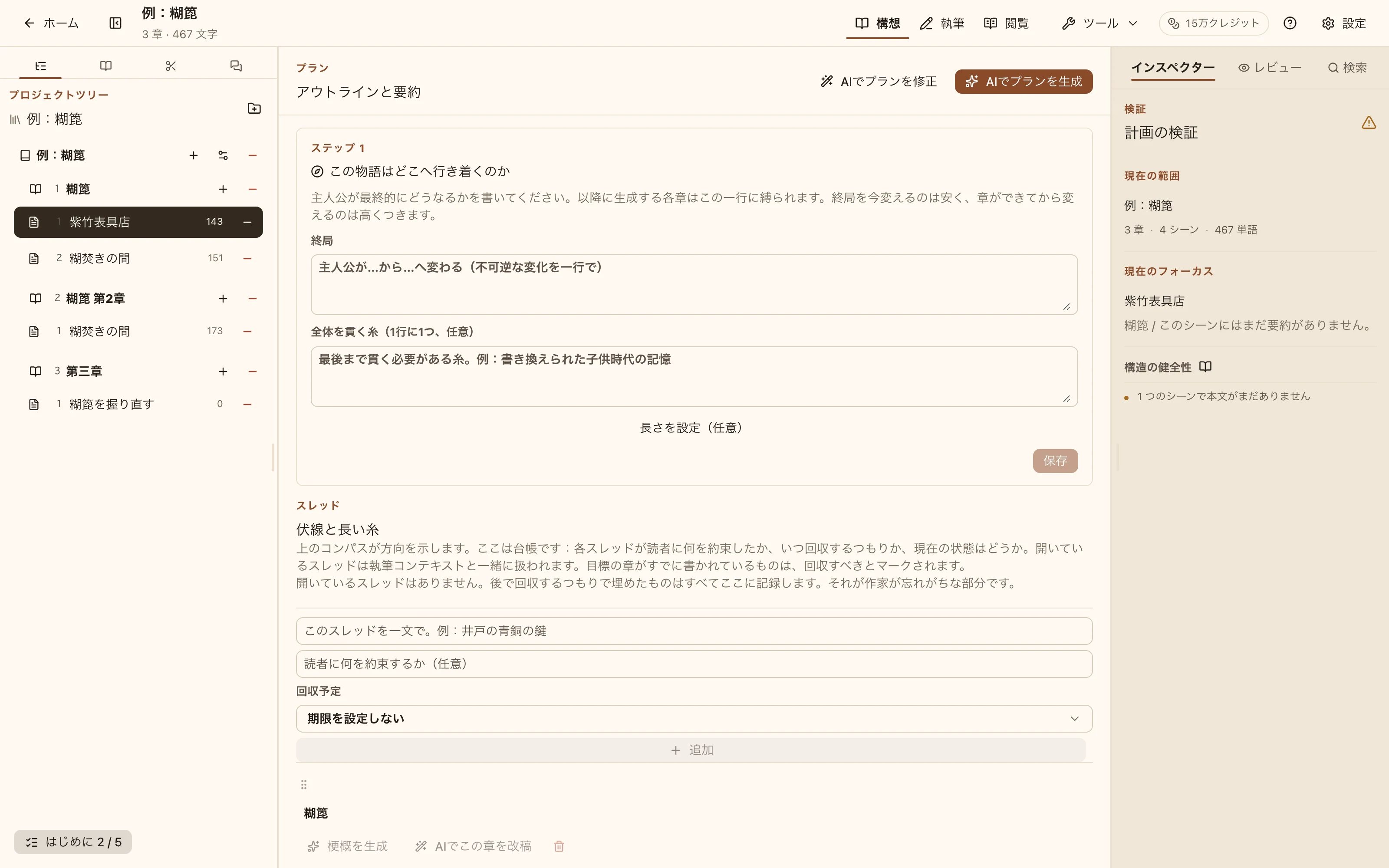
プラン画面 ワークスペースには3つのモードがあります:Plan / Write / Read。最初の2つが2つのAI活用の流れです。
プランを使うとき
新しいプロジェクト、新しい巻、または方向性は分かっているけれど章立てが決まっていない場合は、Planを使います。
「AI生成プランニング」は2つの方法で機能します:
- 段階的プランニング — まず章の骨組みを作り、納得したら各章をシーンに展開します。ゼロから本全体の構造を作るのに適しています。
- シーン抽選 — 一度に3〜5つのシーンの方向性を引き、気に入ったものを残します。次に何が起こるか行き詰まったときに適しています。
どちらも適用をクリックするまでプロジェクトに影響しません。生成、調整、引き直しに副作用はありません。
適用すると、AIが提案したキャラクターの状態変化を一覧表示する状態同期の確認が開きます。この手順ではAI呼び出しがさらに行われることはありません。編集したり、エントリを削除したり、「プランのみ適用」で完全にスキップしたりできます。
そのまま書くとき
構成がすでにある場合は、Writeに切り替えます。
- テキスト内にキャレットを置く → 「生成」でそこから続きを書きます。
- 一節を選択 → 書き直し / 展開 / 短縮 / 描写 / ビートを本文へ展開。
その後、保持 / 再生成 / 破棄を選べます。破棄すると、書式も含めて一節が正確に元に戻るため、試すことにリスクはありません。
執筆プランカード
生成ダイアログには「先に執筆プランを引く」トグルがあります。オンにすると、AIは最初に3つの異なるアプローチ(戦略、順序付きステップ、最終的な着地点)を提示します。1つ選び、必要であれば微調整し、それからそのプランに沿って書かせます。
文章が重要で、AIの即興に任せたくない場合に便利です。カードはその場限りのリクエスト情報であり、シーンの要約や本文に書き込まれることはありません。
目標の長さ
目標文字数を指定できます。これは目安であり、厳密な上限ではありません。実際の出力はその近辺に収まります。
詳細オプション
デフォルトでは折りたたまれています:スタイル素材のフィルタリングとサンプリング温度の上書き。最初は無視して、スタイルプロファイルができてから戻ってきてください。