5分ではじめる最初の生成
サインアップ後に以下の手順を順番に進めれば、AIが書いた文章を最速で確認できます。
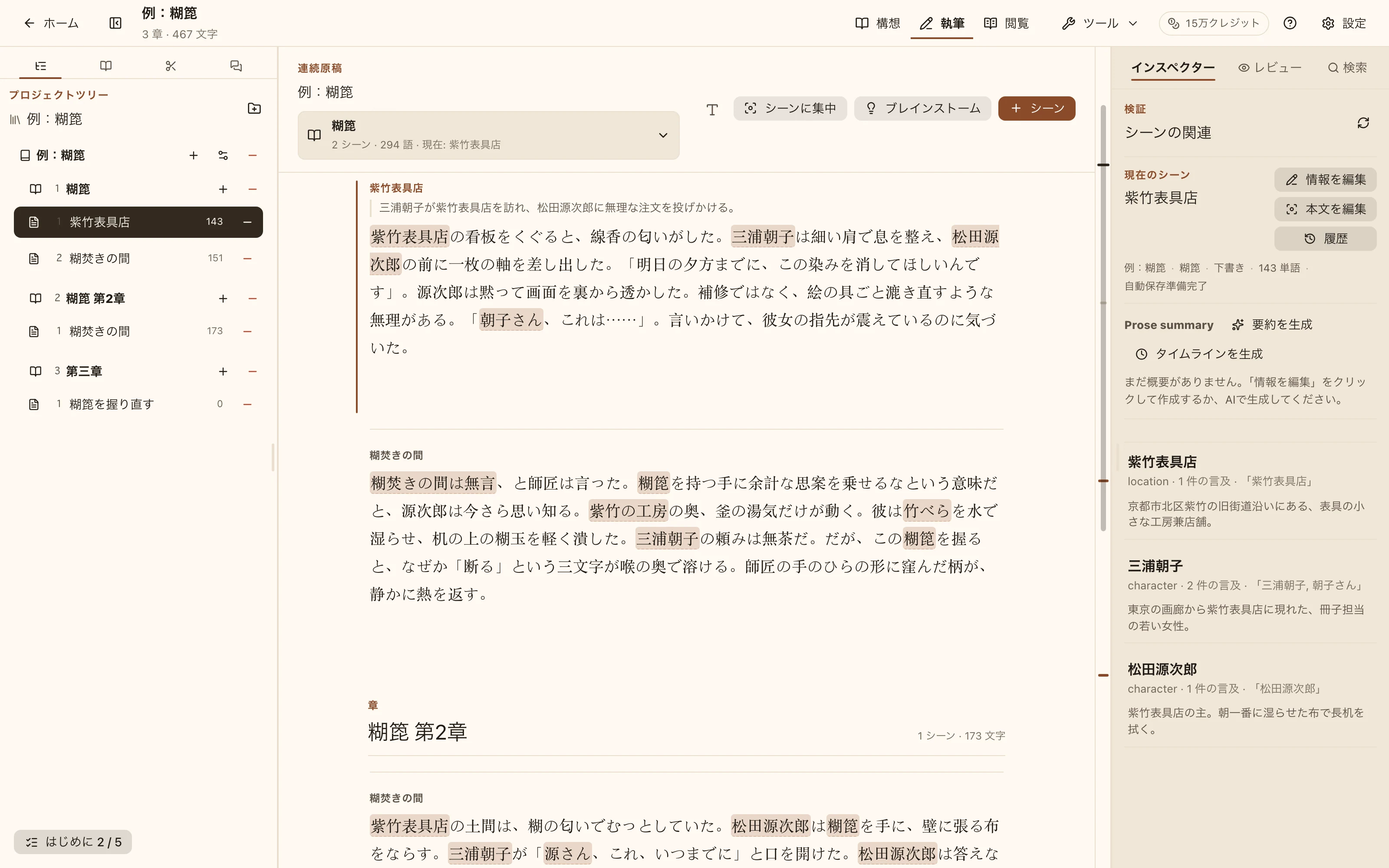
ワークスペース画面 ダッシュボードにはスタートガイドのチェックリストがあります(ワークスペースでは左下の小さなボタンです。クリックすると開きます)。以下がその手順です。進捗を失うことなく、いつでも非表示にできます。
最初の5つが完了すると、チェックリストは後半の3つに切り替わります。これは複数の筋が絡む物語を整理するためのもので、「結末を1行書く」「コーデックスの項目を2つリンクする」「整合性チェックを実行する」があります。
1. プロジェクトを作成する
ダッシュボードの「最初のプロジェクトを作成」をクリックします。必須項目は名前だけで、その他はあとから変更できます。
いま入力しておきたい項目が2つあります。「作成後の動作」でまずAIで計画を立てる(デフォルト)を選ぶと、プランモードに入ります。そして「概要」に1〜2行書いておきます。これはAIの背景情報になり、次の手順で「プランを生成」を開いたときに指示ボックスへ自動入力されます。同じことを二度入力する必要はありません。
プロジェクトは1つの作品で、複数の本を保持できます。プロジェクトを作成すると、同じ名前の本が1冊自動的に追加されますが、章やシーンは追加されません。そこから先を作るのは、あなた自身かAIです。
2. AIはすでに有効です(キーは不要)
この手順は最初から完了しています。必要なら手順3へそのまま進んでください。
NovelKnowがモデルをホストしています。サインアップするとアカウントに150,000ポイントが付与され、14日間有効です。 すべての生成ダイアログのプロバイダー選択は、最初から「NovelKnow」とモデルが選ばれた状態です。そのため、新しいアカウントでも何も変更せずに「生成」を押せます。実行ごとに上流のコスト分のポイントが消費され、ダイアログに残高が表示されます。
自分のキーを使いたい場合
自分のAPIキーを使う場合はポイントを消費しません。⚙ → AIプロバイダー → 新規プロバイダーを開きます。
フォーム上部には、よく使われるサービス(DeepSeek、OpenRouter、OpenAI、Kimi、 Qwen、SiliconFlow、ローカルのOllama)のプリセットがあります。ワンクリックでエンドポイントとデフォルトモデルが入力されます。あとはキーを入れるだけです。入力欄の隣にサインアップへのリンクがあります。
まず「接続をテスト」を押してください。モデル一覧が取得できれば接続できています。その後「プロバイダーを保存」を押します。
キーは暗号化されてアカウントに保存され、表示は常にマスクされます。
このデプロイ環境からプロバイダーへ接続できない場合は、同じダイアログの下部にある「アウトバウンドプロキシ」を展開してください。そのアドレスは自分のマシンからではなく、デプロイサーバーから名前解決されます。
3. AIに章のアウトラインを作らせる
新しいプロジェクトはプランモードで開きます。「AIでプランを生成」をクリックし、物語を1〜2文で説明します。
AIはまず章の骨組みを作成します。それを調整してから、各章をシーンに展開します。
「プロジェクトに適用」をクリックするまで、プロジェクトには何も反映されません。再生成は何度でもできます。副作用はありません。
4. 最初のコーデックス項目を追加する
左パネルをコーデックスに切り替え、左上の**+**をクリックします(ホバーすると「新しいコーデックス」と表示されます)。
プレースホルダーの「新しい項目」を実際の名前(たとえばキャラクター名)に変更し、説明を追加して保存します。この手順は名前が付いた時点でカウントされます。項目名は自動的に別名になります。そのため、原稿にその名前を書くとハイライトされ、AIのコンテキストに取り込まれます。追加の設定は不要です。
キャラクターに他の呼び名がある場合は、設定タブでそれらを別名として追加します。
5. 少し書いて、あとはAIに続けさせる
執筆モードに切り替えます。まだ章がなければ「最初の章を作成」で、章と最初のシーンがまとめて作成されます。
テキストにカーソルを置くと「生成」ボタンが浮かび上がります。文章を選択すると、書き直し / 展開 / 短縮 / 描写を選べます。
そのシーンにプランからのビートがすでにある場合、ダイアログの「シーンのビート」欄は最初から入力されています。入力し直す必要はありません。連続原稿でも各シーンにラベルが付き、まだ書いていないシーンではその上にビートが表示されます。
生成が終わると、採用 / 再生成 / 破棄を選べます。「破棄」を選ぶと文章は元どおりに戻るので、試行錯誤にコストはかかりません。
同じ場所に「この生成ではN個のコンテキスト項目を使用しました」と表示されます。展開すると、どのコーデックス項目や周辺シーンが使われたかを正確に確認できます。AIが何か間違った文章を書いたときは、まずここを確認してください。
次のステップ
- AIにあなたの文体を学ばせる: ツール → スタイルプロファイルで、参考となる文章からスタイルガイドを抽出します。
- 書く前に展開を決める: 生成ダイアログで「最初に執筆プランを立てる」にチェックを入れると、3つの異なるアプローチが提示されます。
- 選択肢が多すぎる? 生成ダイアログの詳細設定セクションはデフォルトで折りたたまれており、通常は使う必要がありません。